This page is also available in English. Read in English
Superviser un élément
Activer la supervision, ajouter des capteurs, lire les mesures et déclarer les dépendances.
Activer la supervision
Fiche de l’élément > onglet Supervision > Supervision active :
- Profil : le modèle de supervision, par exemple Disponibilité (ICMP) (ping), SNMP — système (disponibilité, processeur, durée de fonctionnement et toutes les interfaces ; demande un identifiant SNMP), Site web (HTTP/HTTPS), Port TCP, Certificat TLS, Linux (SSH), Windows (WinRM), ou un profil personnalisé ;
- adresse interrogée : par défaut l’IP ou le nom DNS de l’élément, une URL complète pour un site web ;
- intervalle : 60 secondes par défaut, 10 secondes au minimum ;
- Sondé par : le serveur, un collecteur, ou Collecteur du site (voir Collecteurs).
Un élément passe en critique après 3 sondages consécutifs sans réponse, et un seuil doit être franchi 2 fois de suite : pas de fausse alerte sur un paquet perdu. Ces valeurs se règlent capteur par capteur (échecs avant erreur, confirmations).
Plusieurs capteurs
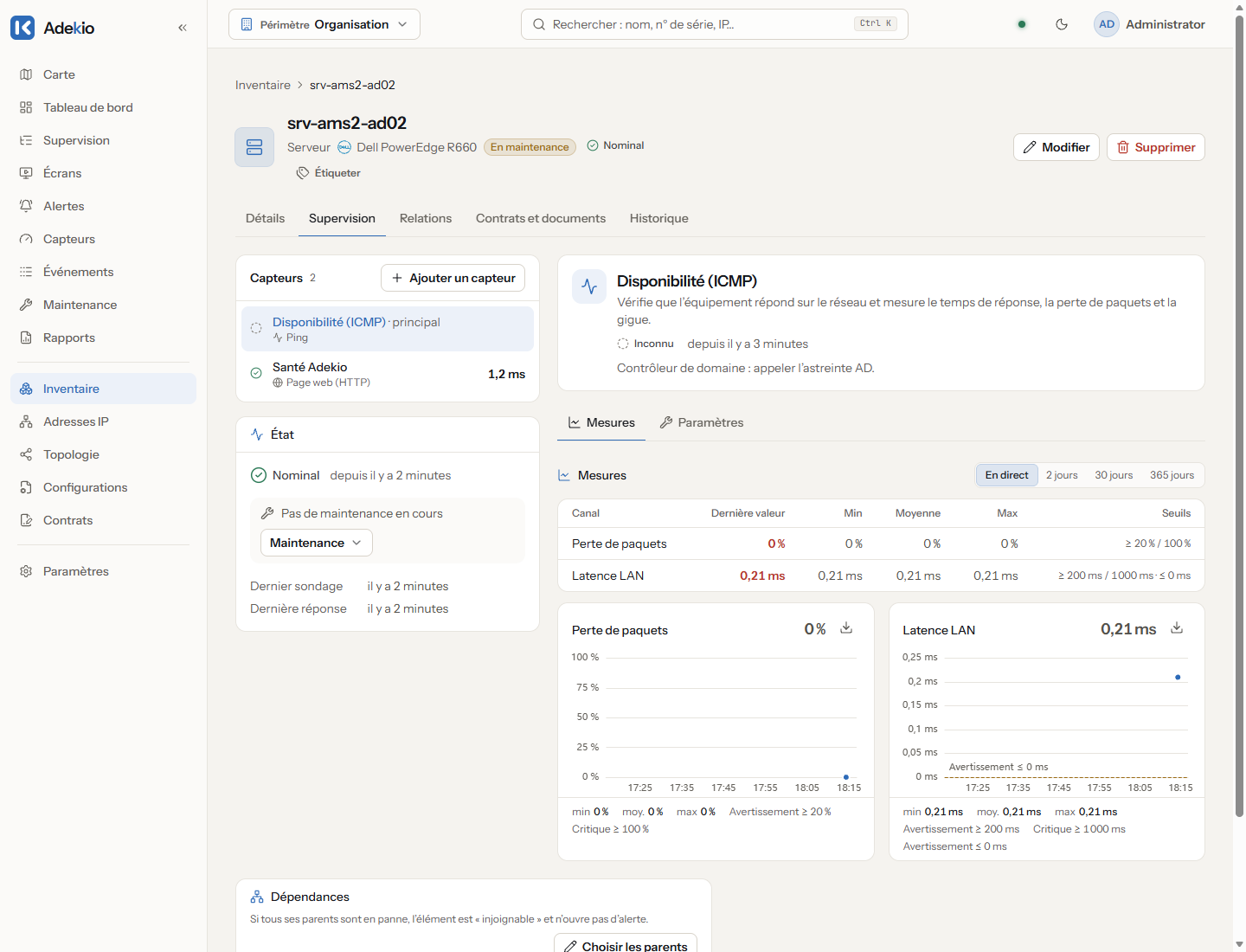
Sous la configuration, la carte Capteurs liste le capteur principal (le profil choisi) ; Ajouter un capteur ouvre
le catalogue des types de capteurs, chacun expliqué (ce qu’il mesure, ce qu’il demande). Exemple : un serveur web en
ping (principal), en Port TCP sur 8443 et en Site web sur https://intranet.exemple.local/health.
L’état de l’élément est le pire de ses capteurs ; son alerte unique nomme le capteur en cause. Un élément porte jusqu’à 20 capteurs supplémentaires et ne compte qu’une fois pour le palier d’une licence Entreprise.
Lire les mesures
Choisissez un capteur : onglet Mesures (périodes En direct, 2 jours, 30 jours, 365 jours ; tableau des canaux avec dernière valeur, minimum, moyenne, maximum et seuils ; un graphique par canal) et onglet Paramètres (réglages du capteur : voir Profils, seuils et règles). L’icône de téléchargement d’un graphique exporte ses points en CSV.
Avec le profil SNMP, l’onglet Interfaces de la fiche montre l’état, le trafic et les erreurs de chaque port. Cochez Surveillée sur un port important (lien de cœur, liaison inter-sites) : s’il tombe, l’élément passe en critique avec une alerte « Gi0/1: down » ; les autres ports n’alertent pas.
Dépendances (alertes en cascade)
La carte Dépendances indique par quels éléments on atteint celui-ci. Choisir les parents en désigne jusqu’à 5 (le commutateur, le routeur ou le pare-feu placés devant lui ; ceux reliés par LLDP / CDP sont proposés). Sans parent choisi, une machine virtuelle dépend de son hôte.
Quand tous les parents d’un élément sont en panne, il passe en inconnu avec la mention « Injoignable : parent est en panne » : pas d’alerte ni de notification pour lui, seulement pour le parent, et la période est exclue des rapports de disponibilité. Pour un site entier : sélectionnez ses éléments dans l’inventaire, Actions > Choisir les parents (alertes en cascade).
Maintenance rapide
Depuis l’onglet, une maintenance de 1 à 24 heures suspend les alertes de l’élément le temps d’une intervention : voir Maintenance.
Cette page vous a-t-elle aidé ?
Merci pour votre retour. Dites-nous ce qui manque